WP Agency
info@wpagency.nl
085 - 301 46 95
Professor Bavincklaan 2
1183 AT Amstelveen
Wanneer je werkt met de Theme Builder van Elementor Pro, kun je templates maken voor (custom) post types, headers en footers en de producten in je webshop. Daarnaast kun je met publicatie condities instellen waar je het template wilt tonen, of dit nu op een specifieke pagina is, in een bepaalde categorie of taxonomie. Ook kun je combinaties maken of pagina’s of taxonomieën uitsluiten. De publicatie condities in Elementor maken het mogelijk dat je bijvoorbeeld meerdere headers op je website kunt instellen. In dit artikel leg ik je uit hoe dit precies werkt.
Om te beginnen heb je natuurlijk een template nodig om de condities te kunnen instellen. Deze maak je via de theme builder. Maak bijvoorbeeld een single template voor een custom post type. Heb je al een template? Dan kun je deze gewoon bewerken met de Elementor Editor.

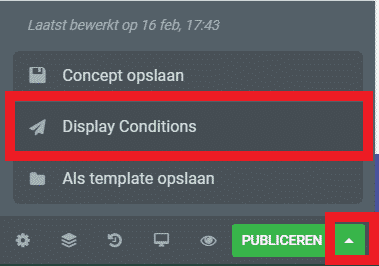
Wanneer je voor het eerst een template publiceert (door onderaan op de ‘publiceren’ knop te klikken), verschijnt er vanzelf een venster waarop je de publicatie condities kunt instellen. Als je al een template hebt gemaakt en je wilt de publicatie condities opnieuw instellen of wijzigen, ga je naar ‘display conditions’. Deze optie vind je als je op het pijltje in de ‘publiceren’ knop klikt.
Vervolgens opent een nieuw scherm waar je de publicatie condities kunt instellen:
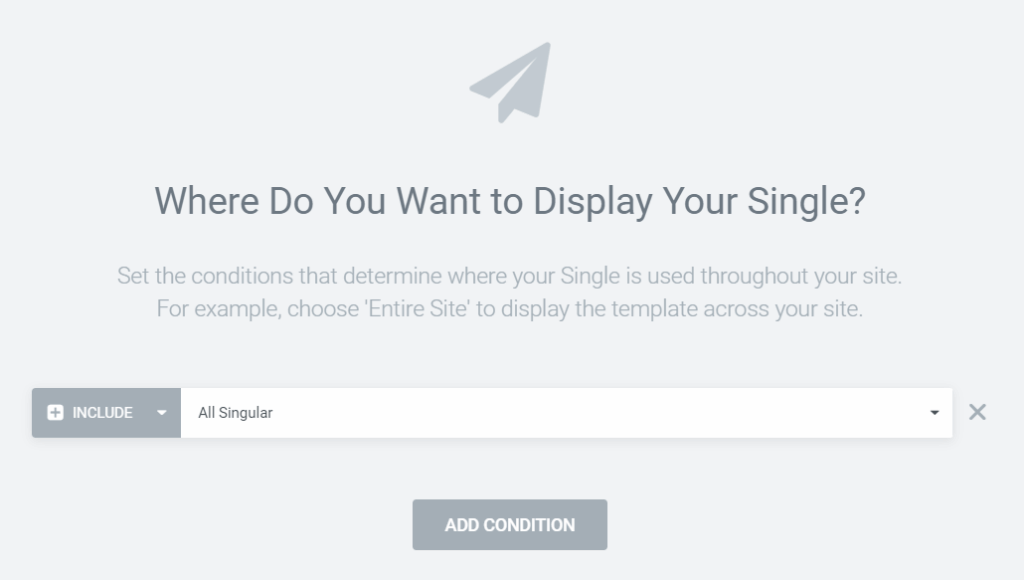
Met de publicatie condities van Elementor is alles mogelijk:
Bij het instellen van headers en footers krijg je de mogelijkheid om deze in te stellen voor de hele website.
Als je een single template instelt kun je deze ook instellen voor de homepage. Het is leuk dat deze optie er is, maar in principe kun je dit ook gewoon instellen in WordPress zelf.
Pas het template toe voor alle pagina’s die je op de website maakt, ongeacht welk post type.
Je kunt de publicatie condities gebruiken voor specifieke (custom) post types. Zoals berichten, pagina’s, maar ook voor custom post types zoals teamleden of een portfolio. Als je een custom post type hebt gemaakt, zie je deze hier tussen staan.
Stel het template in voor producten in de webshop of geef specifieke categorieeën aan. Deze optie zie je alleen als een single product template aanmaakt.
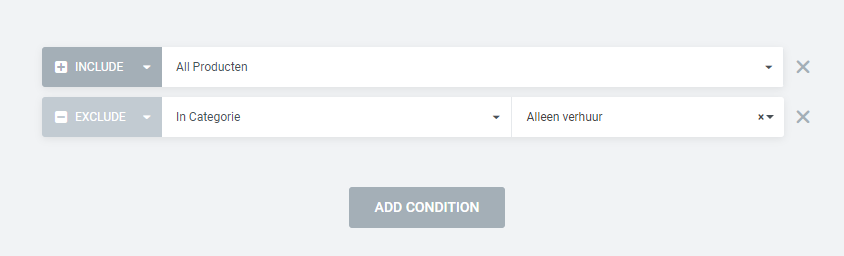
Naast dat je het template kunt instellen voor bepaalde pagina’s, kun je ook bepaalde pagina’s uitsluiten. Hiervoor zet je de optie ‘Include’ op ‘Exclude’ en vervolgens selecteer je op dezelfde manier de pagina, categorie of taxonomie die je wilt uitsluiten.

Zit de conditie waar je naar op zoek bent er niet bij? Dan kun je altijd een nieuwe taxonomie aanmaken, bijvoorbeeld met de Pods plugin, die je kunt gebruiken voor de publicatie condities.
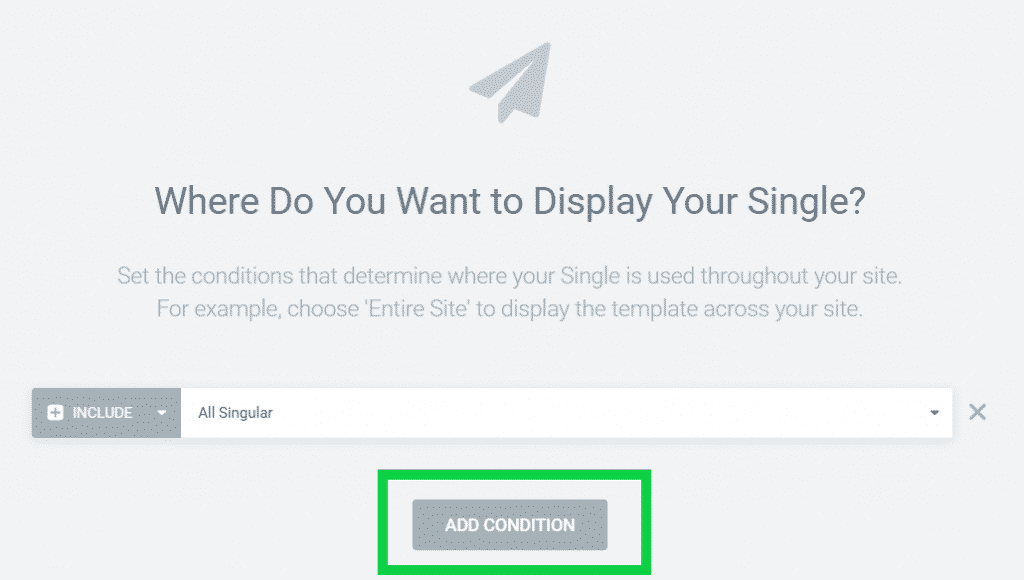
Je kunt er ook voor kiezen om meerdere condities in te stellen voor je template. Als je het template bijvoorbeeld voor een specifieke pagina wilt uitsluiten of een template wilt gebruiken voor meerdere post types. Dit doe je simpelweg door op ‘Add condition’ te klikken.
Je hoeft niet bang te zijn dat je per ongeluk meerdere publicatie condities instelt voor je template. Je krijgt dan namelijk de melding dat er al een template is ingesteld voor die condities.